Todo lo que es común a cualquier concurso, sea de la clase que sea: desde crear la cuenta hasta publicar los resultados.
Qué es GliderLink Web
Es una aplicación web para organizar concursos de planeadores RC y puntuarlos. Replica el cálculo de GliderScore 6, de modo que se puede importar una base de datos de GliderScore y obtener las mismas puntuaciones, y la app de los cronometradores que ya se usa en la pista funciona con ella sin cambios.
Las clases disponibles son F5J, F5L, ALES, velocidad (F3F, F3D y F3E), F3K y F5K.
Quién es quién
Organizador: una cuenta es un organizador, igual que un archivo .mdb es un organizador en GliderScore. Sus competiciones y sus tablas son suyas y no se comparten. Se registra y lo aprueba el administrador de la plataforma.
Piloto: hay un único registro por email en toda la plataforma. Cada organizador tiene su propia lista de pilotos y solo ve esos. Los datos de un piloto los cambia él mismo con un enlace que recibe en su email; un organizador solo puede rellenar lo que esté vacío.
Cronometrador: no necesita cuenta. Envía los vuelos desde la app o desde el QR del piloto.
Público: ve los resultados en vivo de las competiciones que el organizador ha hecho públicas, sin iniciar sesión.
Estados de una competición
Una competición pasa por estas etapas. Los botones del Resumen permiten cambiar de estado, y varios cambios se hacen solos.
Estado
Qué significa
En preparación
Solo la ve el organizador. Se prepara y se prueba.
Publicada
Aparece en las páginas públicas.
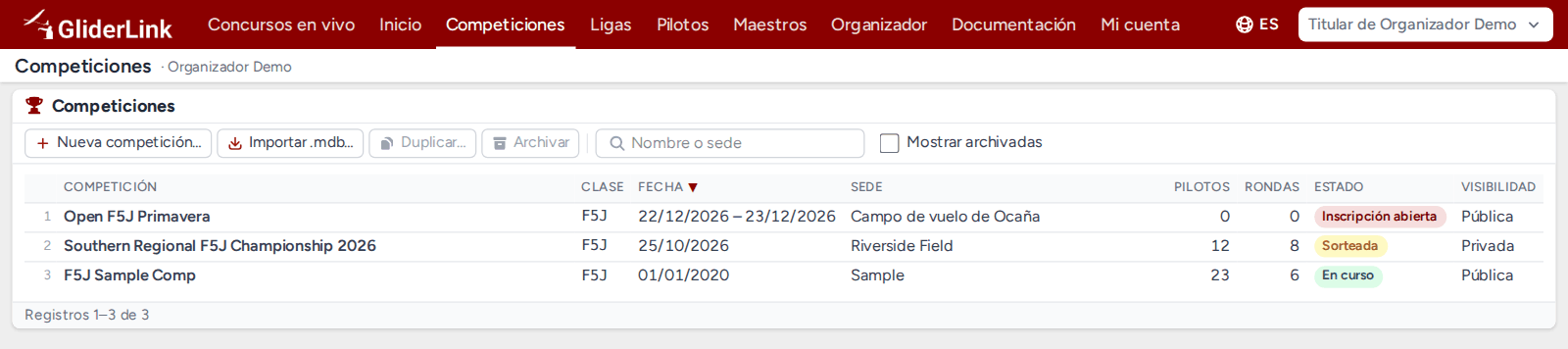
Inscripción abierta / cerrada
Los pilotos se inscriben en línea. Se abre y se cierra sola en las fechas que se hayan puesto.
Sorteada
Ya hay rondas y grupos. Se puede puntuar.
En curso
Pasa a este estado al meter el primer vuelo.
Finalizada
El concurso ha terminado. Pasa a ser de solo lectura.
Archivada
Se oculta de las listas. Se puede desarchivar y vuelve al estado que tenía.
Acceso y cuenta
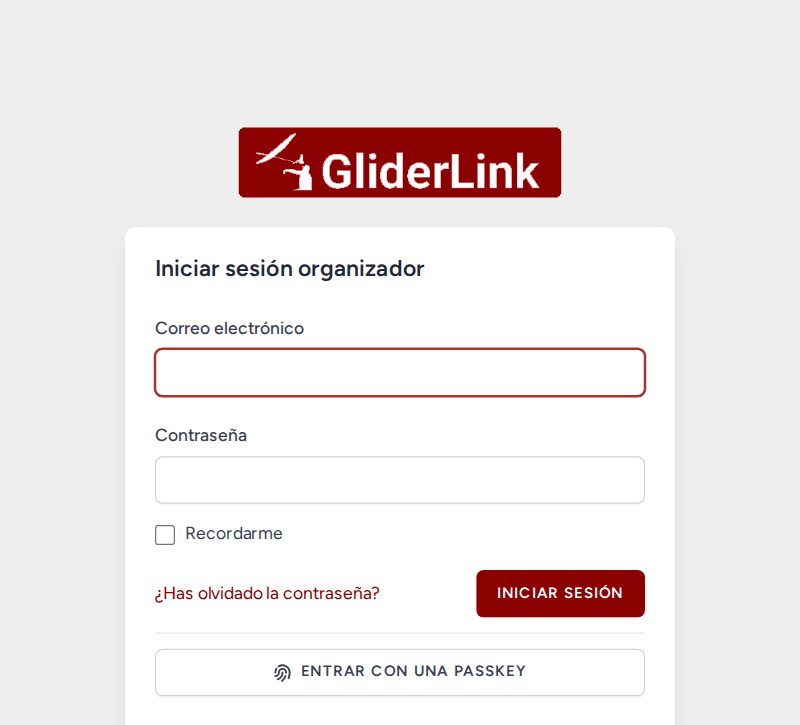
Inicio de sesión de organizador.
Alta: desde Regístrate como organizador. La cuenta queda pendiente hasta que el administrador la apruebe, y se avisa por email. También puede crearla el administrador, que envía una invitación para elegir la contraseña.
Entrar: con el email y la contraseña, o con Entrar con mi passkey (huella, cara o llave de seguridad del dispositivo).
¿Has olvidado la contraseña?: se envía un enlace al email. La respuesta es la misma exista o no la cuenta, para no revelar quién está registrado.
Mi cuenta
En Mi cuenta se cambian los datos de la cuenta, el nombre del organizador (se muestra en las páginas públicas de las competiciones) y las Preferencias:
Idioma: inglés, español, francés, alemán, checo, italiano y catalán.
Tamaño de la letra: 100, 125 o 150 %. Agranda el texto y la pantalla en todas las páginas y en todos tus dispositivos.
Seguridad: cambiar la contraseña (con la actual o con un enlace a tu email) y dar de alta passkeys.
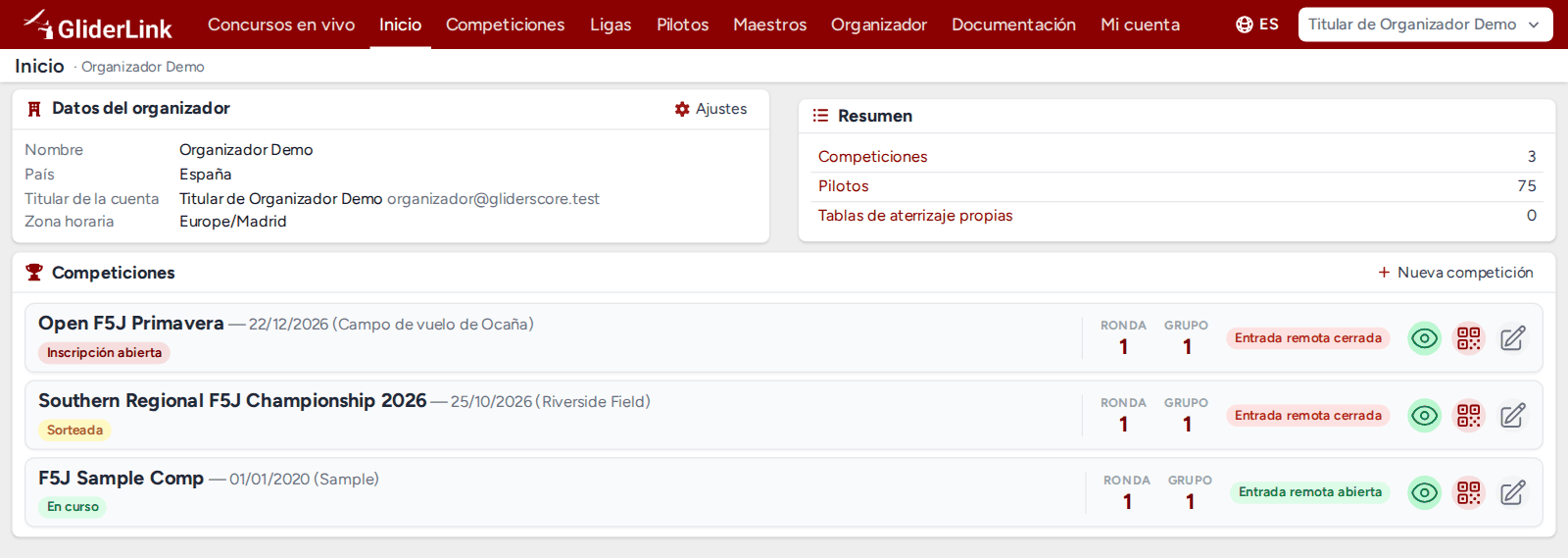
La barra superior tiene Concursos en vivo, Inicio, Competiciones, Ligas, Pilotos, Maestros (tablas de aterrizaje, tablas de puntos y países), Organizador, Documentación y Mi cuenta.
Dentro de una competición, las pestañas son siempre las mismas:
Pestaña
Para qué sirve
Resumen
Estado, progreso y actividad reciente. Cambiar de estado y reiniciar puntuaciones.
Inscritos
Los pilotos de la competición.
Sorteo
Rondas y grupos.
Puntuaciones
La rejilla donde se meten los vuelos.
Control competición
La entrada remota: app de los cronometradores y QR.
Penalizaciones
Penalizaciones de los pilotos.
Resultados
Clasificaciones.
Informes
Documentos para imprimir o exportar.
Ajustes
Configuración de la competición.
Auditoría
Quién cambió qué y cuándo.
Importar de GliderScore
Si vienes de GliderScore, lo más rápido es traer tu base de datos. Se importan las competiciones que elijas con sus inscripciones, sorteo, vuelos y penalizaciones, y los pilotos.
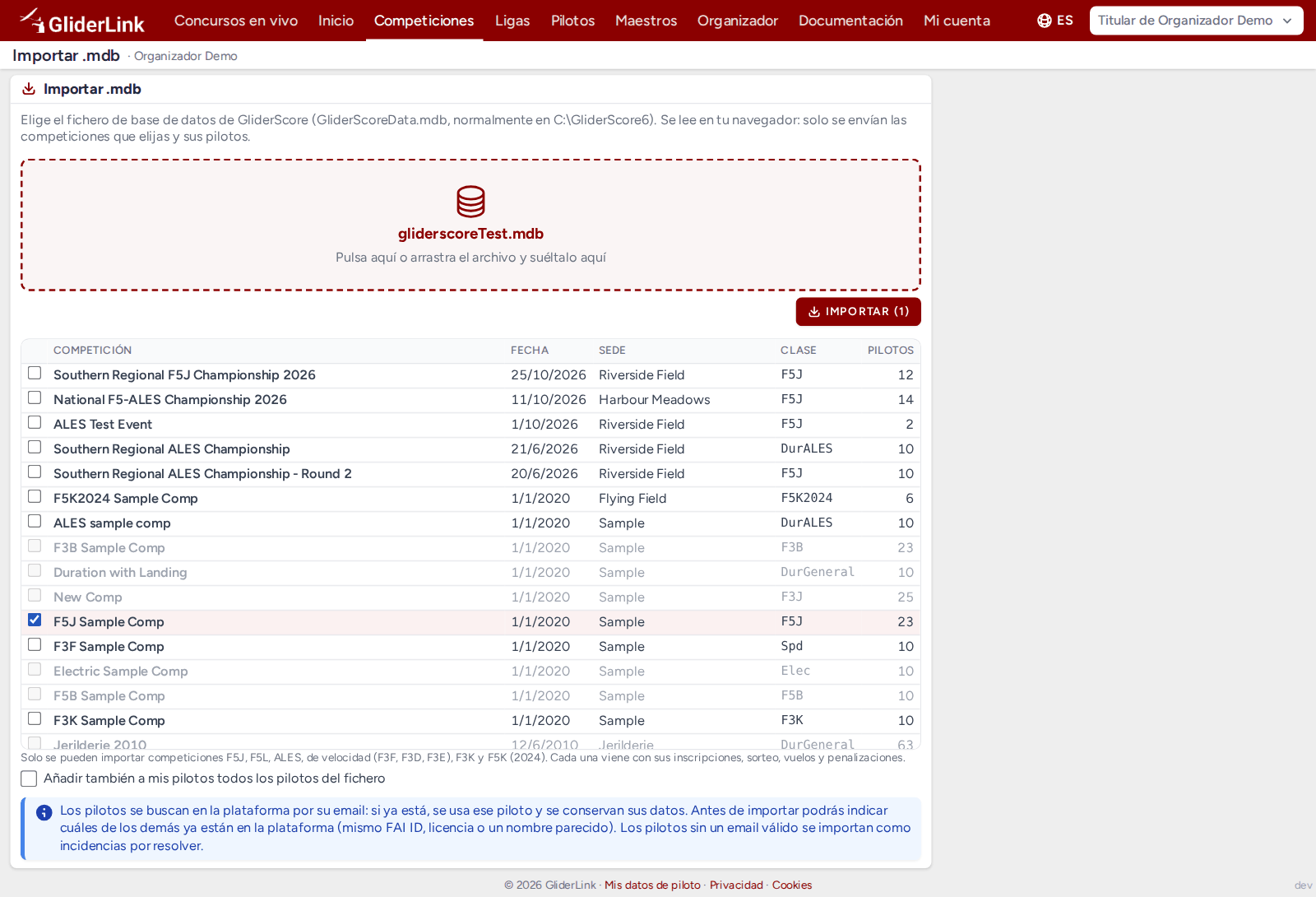
Importar un .mdb: se elige el archivo y se marcan las competiciones.
Ve a Competiciones → Importar .mdb.
Elige el archivo GliderScoreData.mdb (normalmente está en C:\GliderScore6), pulsando en la zona o arrastrándolo encima. El archivo se lee en tu navegador y no se sube: solo se envían las competiciones que elijas y sus pilotos.
Marca las competiciones. Se pueden importar las de clase F5J, F5L, ALES, velocidad, F3K y F5K (2024); las demás salen en gris.
La casilla Añadir también a mis pilotos todos los pilotos del fichero trae a tu lista incluso los que no están en las competiciones elegidas.
Pulsa Importar. Si algún piloto podría ser uno que ya está en la plataforma (mismo FAI ID, licencia o un nombre parecido), se te pide que lo confirmes antes de seguir. De los pilotos de otros organizadores solo se enseñan datos públicos, nunca el email.
Al terminar sale un resumen. Los pilotos sin un email válido se importan como incidencias: todos los pilotos necesitan un email válido, y se resuelven en Pilotos.
Si hay competiciones que se pueden editar, se pregunta ¿Revisar lo importado?. Si aceptas, cada una pasa por el asistente de creación con los datos del archivo, y no cambia nada hasta que guardes. Las competiciones terminadas son de solo lectura y no se revisan.
Una competición que ya está entre las tuyas no se vuelve a importar: el resumen lo avisa. En una competición importada que ya tiene sorteo, la pestaña Sorteo indica que el sorteo viene de GliderScore.
Crear una competición
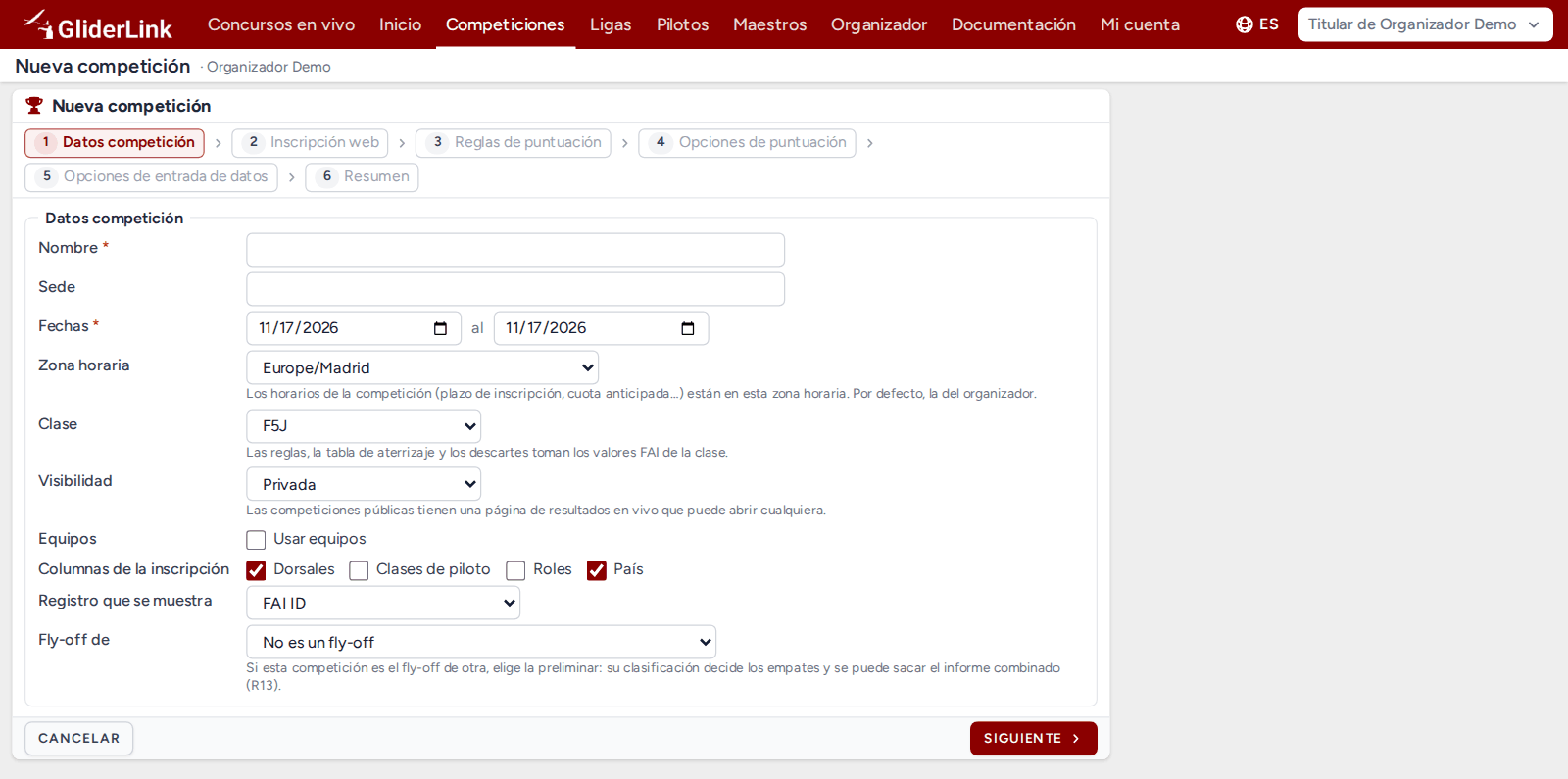
En Competiciones, pulsa Nueva competición. El asistente tiene varios pasos, y los mismos se repiten luego como pestañas en Ajustes.
Primer paso del asistente: Datos competición.
Paso
Qué se decide
Datos competición
Nombre, sede, fechas, zona horaria, clase, visibilidad (pública o privada), equipos, columnas de la inscripción y fly-off.
Inscripción web
Si los pilotos se inscriben en línea, el plazo, las plazas y la cuota.
Reglas de puntuación
Las propias de la clase, con los valores de la FAI ya puestos. Ver la página de cada categoría.
Opciones de puntuación
Normalización, decimales, redondeo y descartes.
Opciones de entrada de datos
Formas de entrada remota (app y QR), modo de la entrada remota y sincronización con GliderScore.
Al terminar se elige Crear y publicar (aparece en las páginas públicas) o Guardar en preparación (solo la ves tú). Mientras está en preparación, todas las pestañas muestran un aviso con el botón Publicar.
Duplicar: repite el asistente con los datos de otra competición ya rellenos. Las fechas no se copian y salen en amarillo hasta que las pongas. Nunca se copian el sorteo ni los vuelos.
La clase solo se puede cambiar mientras no haya rondas sorteadas.
Si un cambio afecta al cálculo, se avisa de cuántos vuelos se van a recalcular antes de guardar.
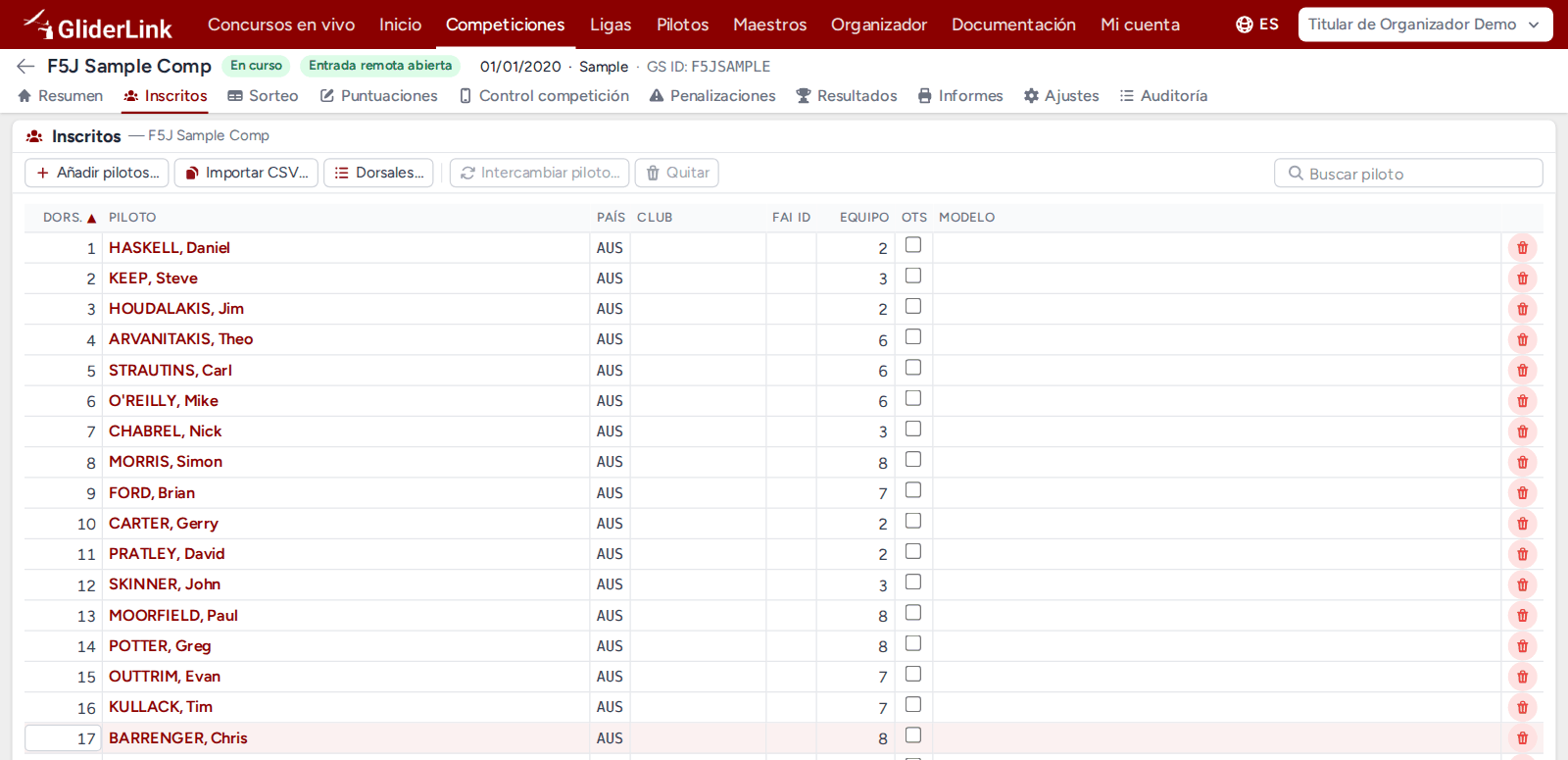
Añadir pilotos…: se busca entre los pilotos de tu lista (por nombre, correo, FAI ID o licencia). Otro piloto de la plataforma solo se añade por su email exacto. Si no existe, se crea con detección de duplicados.
Importar CSV…: hay una plantilla descargable. Se sube, se previsualiza y se emparejan los nombres parecidos antes de confirmar.
Dorsales…: numera a los pilotos por orden alfabético o al azar. El equipo, el dorsal y la clase se editan en la misma tabla.
Intercambiar piloto…: sustituye a un piloto por otro en la inscripción y en todos sus vuelos sin datos.
Quitar solo se puede si el piloto no tiene vuelos con datos.
Con cuota, la tabla muestra Cuota y Pagado, y el pie lo cobrado y lo pendiente.
Un piloto que llega con el sorteo ya hecho se añade desde el modo pista (Pilotos → Añadir un piloto tardío).
Inscripción en línea
Si la activas en Inscripción web, la página pública de la competición muestra Inscribirse mientras el plazo está abierto.
El piloto escribe su email y acepta la política de privacidad. Si ya es piloto de la plataforma, ve sus datos y los confirma o pide cambiarlos.
Se crea una inscripción provisional y se le envía un email con un enlace válido 48 horas. La inscripción no vale hasta que abre el enlace y pulsa Confirmar.
Al confirmar queda inscrito y recibe otro email con las instrucciones de pago.
Las inscripciones sin confirmar aparecen en una tabla aparte, donde puedes confirmarlas, reenviar el email o borrarlas. No entran en el sorteo.
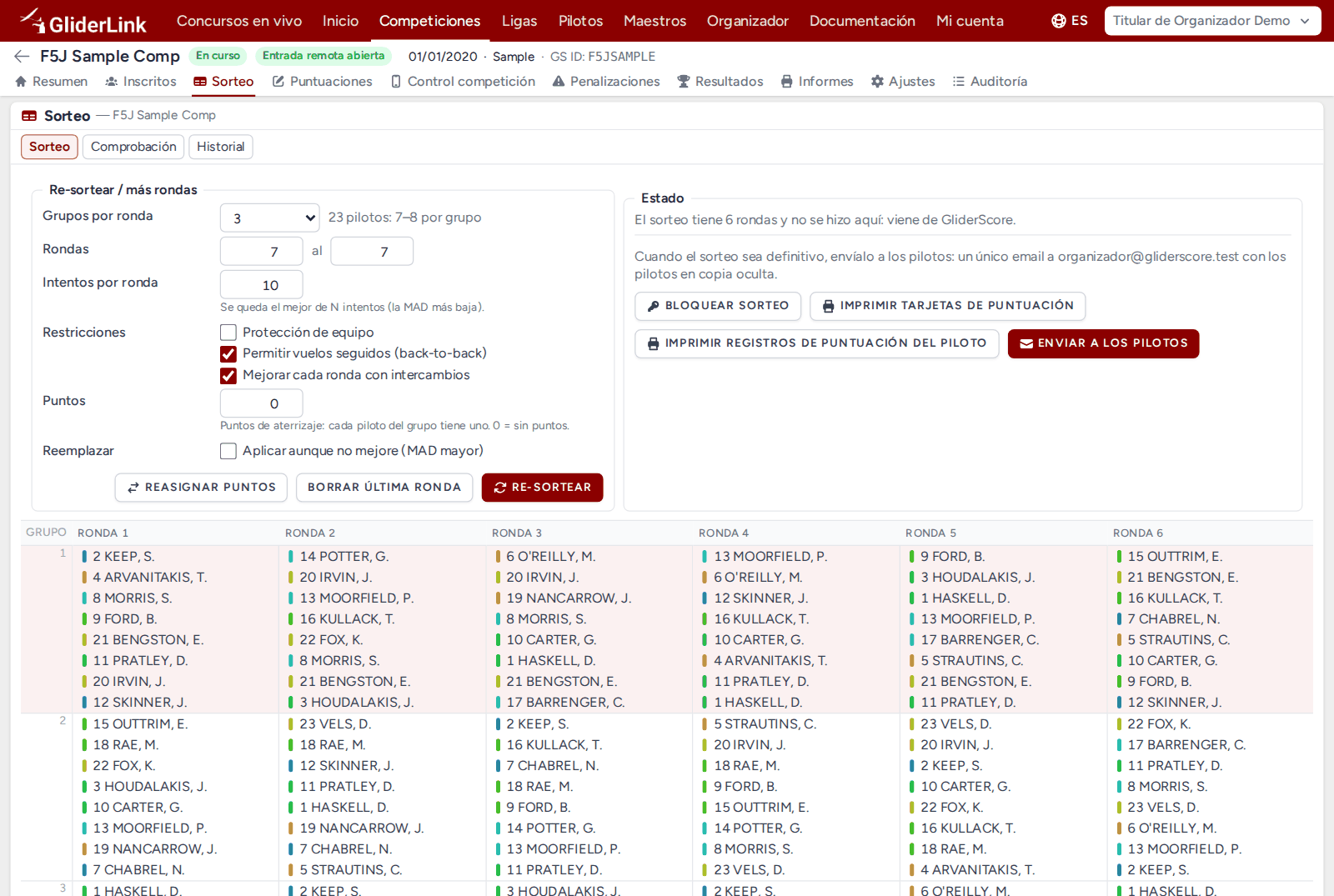
El sorteo reparte a los pilotos en grupos para cada ronda procurando que cada piloto se enfrente a todos los demás un número de veces lo más uniforme posible. Esa uniformidad se mide con la MAD (desviación media absoluta): cuanto más baja, mejor.
En Sorteo elige los grupos por ronda (la pantalla indica cuántos pilotos salen por grupo), las rondas y los intentos por ronda: se queda el mejor de N intentos.
Elige las restricciones: protección de equipo, permitir vuelos seguidos (back-to-back) y mejorar cada ronda con intercambios.
Pulsa Sortear. Se ve el progreso en directo y al final la MAD obtenida. Si ya había sorteo, el botón es Re-sortear.
Con Puntos se asigna a cada piloto del grupo un punto de aterrizaje; Reasignar puntos lo rehace.
Revisa la pestaña Comprobación, que verifica que el sorteo cumple lo pedido, y el Historial de sorteos.
Cuando sea definitivo, Bloquear sorteo impide re-sortear. Enviar a los pilotos manda un único email con la tabla de grupos a los pilotos que tengan email (en copia oculta).
También puedes imprimir las tarjetas de puntuación y los registros de puntuación de cada piloto. Las tarjetas llevan el QR del piloto para la entrada remota.
Se pueden añadir rondas o borrar la última sin tocar las anteriores. Un re-sorteo parcial cuenta la MAD desde la ronda 1 hasta la última re-sorteada.
Puntuar
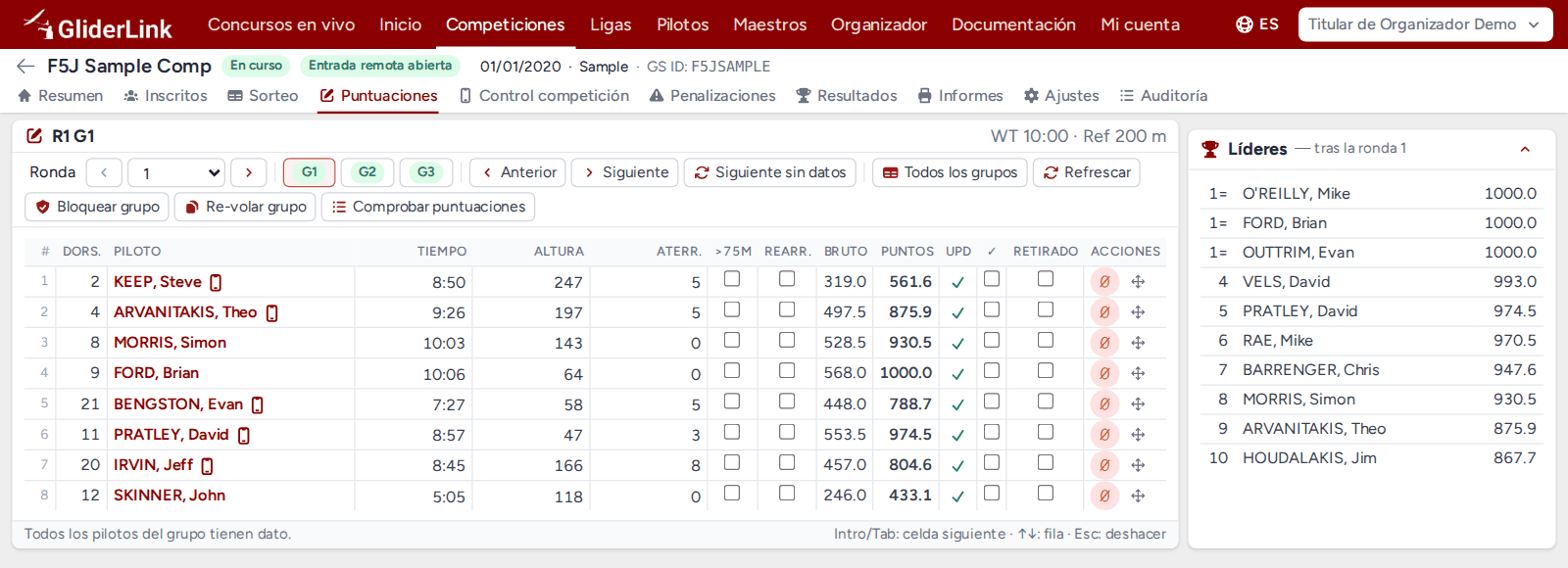
La pestaña Puntuaciones es la pantalla principal del día de concurso.
Ronda con flechas y un botón por grupo (G1, G2…). Cada botón se colorea según los datos que tiene: verde si el grupo está completo, ámbar si está a medias y gris si está vacío.
Anterior, Siguiente y Siguiente sin datos para recorrer los grupos.
Todos los grupos enseña todos los grupos y re-vuelos de la ronda en la misma rejilla, con una columna de grupo. Refrescar trae lo que haya llegado mientras tanto por la app o el QR.
Bloquear grupo, Re-volar grupo y Comprobar puntuaciones, que se explican más abajo.
Meter los datos
Cada celda se guarda al instante, se valida al momento y recalcula el grupo entero. Intro o Tab pasan a la celda siguiente, las flechas ↑ ↓ cambian de fila y Esc deshace. Las columnas de datos dependen de la clase: están explicadas en la página de cada categoría.
Upd (actualizado): se marca solo al meter cualquier dato. Un vuelo a 0 se puede marcar o desmarcar con doble clic para distinguir un 0 real de un vuelo sin datos.
✓ (revisado): una casilla para el anotador, que no afecta a la puntuación.
Los vuelos que han llegado de la app o del QR llevan un icono de móvil. Se pueden corregir a mano.
Acciones de cada fila
Las columnas Retirado y Acciones.
Retirado: al marcarlo se retira al piloto desde la ronda de ese vuelo hasta el final de la competición. Si lo desmarcas en una ronda posterior, vuelve a competir desde esa ronda. Las rondas anteriores no cambian nunca y lo que ya ha volado le sigue valiendo; solo dejan de estar pendientes sus vuelos sin datos de las rondas en que está retirado. Pide confirmación.
Cero tachado (poner el vuelo a 0): borra los datos del vuelo y lo deja como volado con 0 puntos. Pide confirmación. Es lo que debe tener en el grupo original un piloto al que se concede un re-vuelo.
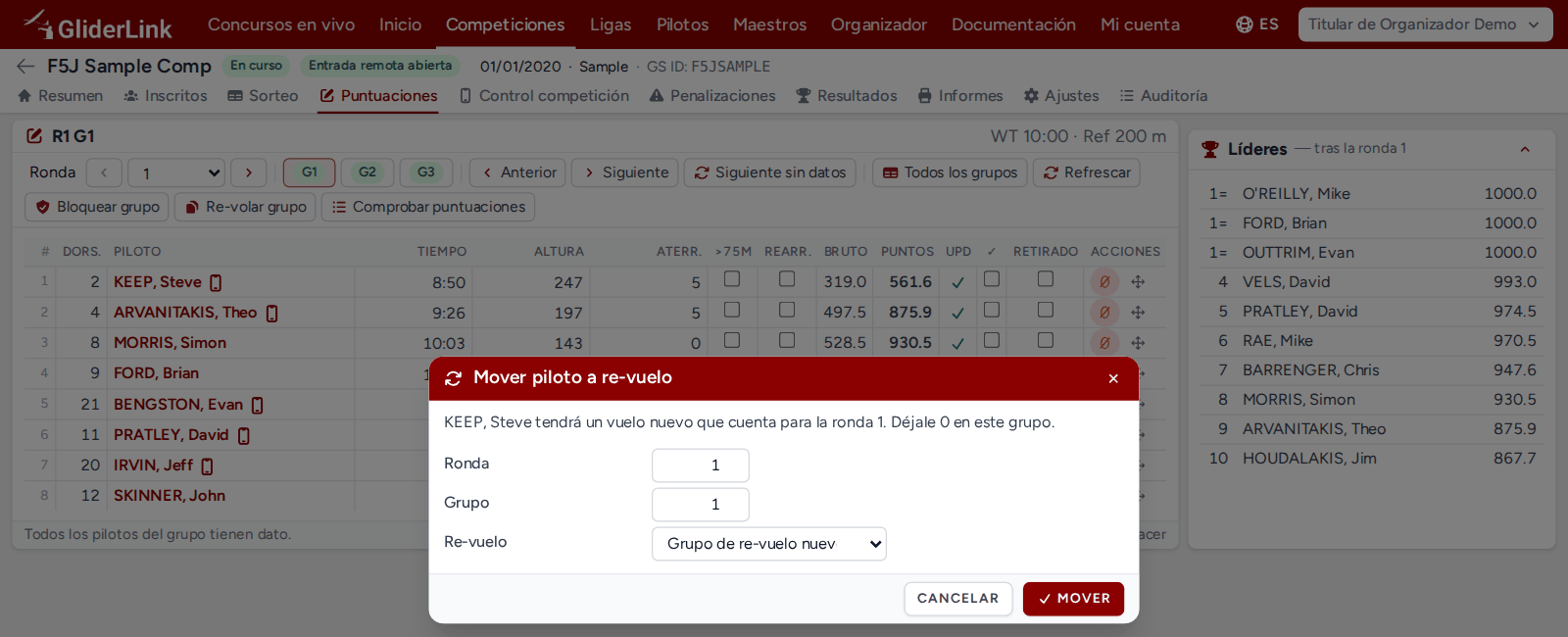
Cuatro flechas (mover): abre la ventana para mover el piloto a otro grupo o a un re-vuelo.
Re-vuelos
Hay dos formas de dar un re-vuelo. En las dos cuenta la mejor puntuación del piloto en la ronda entre el vuelo original y el re-vuelo.
Re-volar el grupo entero: con el grupo elegido, pulsa Re-volar grupo y confirma. Se crea un grupo de re-vuelo (en la barra aparece como G1·R1) con los mismos pilotos y las mismas calles, vacío.
Re-vuelo de un solo piloto: pulsa el icono de las cuatro flechas de su fila.
La ventana Mover piloto a re-vuelo.
Elige la ronda, el grupo y el re-vuelo de destino (Grupo de re-vuelo nuevo o uno ya existente). Si la competición usa equipos, marca Ignorar choque de equipo para mover aunque haya un compañero en ese grupo. El piloto recibe allí un vuelo nuevo que cuenta para la ronda del incidente.
Al piloto con re-vuelo concedido hay que ponerle 0 en el grupo original (con el cero tachado). Si no, su vuelo original sigue contando cuando es mejor.
Bloquear y comprobar
Bloquear grupo deshabilita la edición de ese grupo. Con la competición terminada o con las puntuaciones bloqueadas tampoco se puede editar nada.
Comprobar puntuaciones lista los vuelos que parecen raros (tiempo corto, altura a 0 o muy alta, aterrizaje vacío con tiempo, vuelos sin datos) y permite recorrerlos de uno en uno.
Entrada remota: app y QR
Los cronometradores pueden enviar los vuelos directamente a la rejilla, sin teclear. Hay dos formas, y las habilitas en Ajustes → Opciones de entrada de datos:
La app móvil de GliderLink, que se conecta con el QR de la competición.
El QR de cada piloto, impreso en su tarjeta de puntuación: el cronometrador lo escanea con la cámara del móvil, sin instalar nada.
Estado: la entrada remota está abierta o cerrada, y se cambia pulsando el botón de estado. Mientras está cerrada, ni la app ni el QR aceptan vuelos.
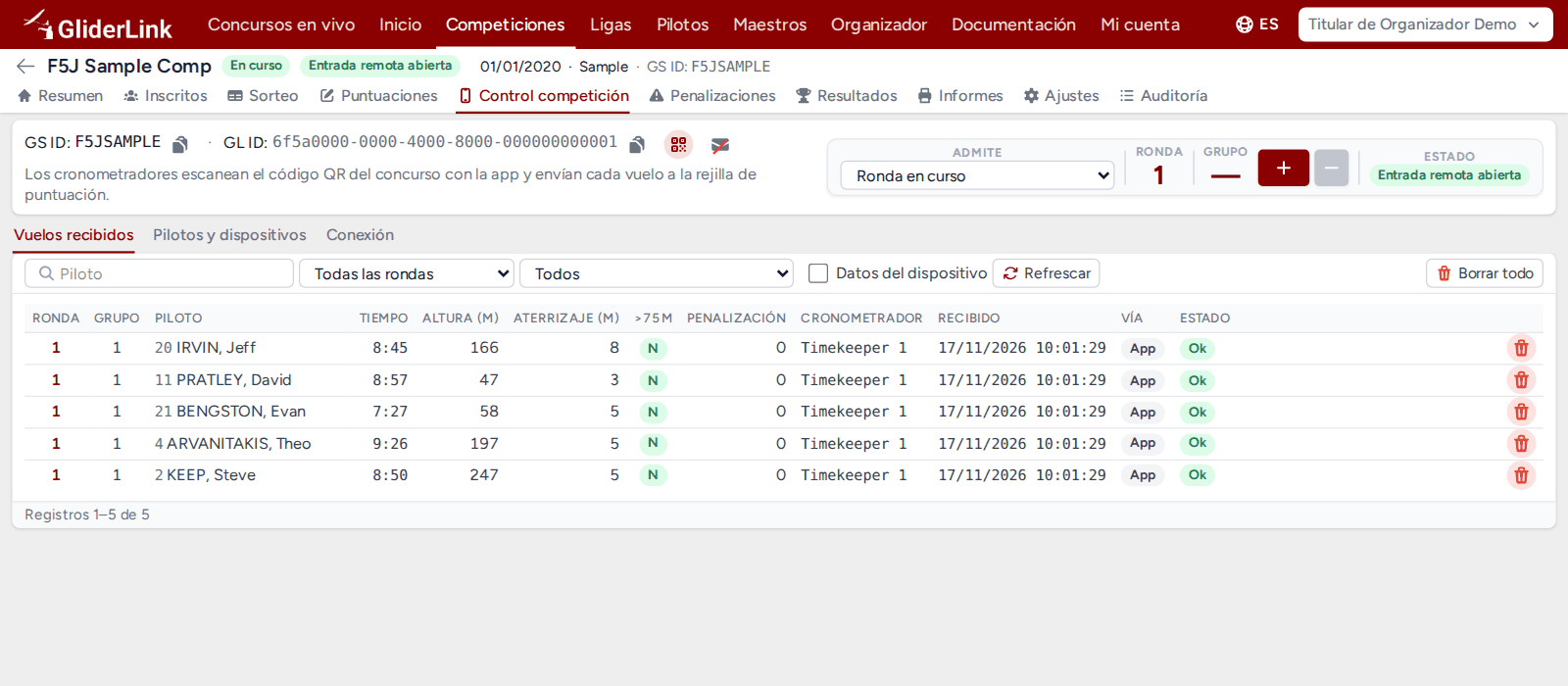
Admite: qué vuelos se aceptan. Cualquier vuelo (el QR lleva al primer vuelo del piloto sin datos), Ronda en curso (por defecto: cualquier grupo de esa ronda) o Ronda y grupo en curso (estricto: solo el grupo que tú abres con + y −).
Ronda y Grupo en curso, con sus botones + y −.
Vuelos recibidos: todos los envíos, con su estado (Ok o el motivo por el que se rechazó), la vía (App o QR) y filtros por piloto y ronda. Los datos del dispositivo se pueden mostrar con una casilla.
Pilotos y dispositivos: los modelos y números de serie de cada piloto. Conexión: identificadores y formas de entrada habilitadas.
A qué vuelo va cada envío
El servidor, no la app, decide a qué vuelo va cada dato, usando el sorteo:
El grupo que manda la app no se da por bueno: se usa el que el sorteo asignó al piloto en esa ronda. Si no coinciden, el vuelo se guarda igual, con una incidencia visible en Vuelos recibidos (filtro Ok con incidencia).
Si el piloto tiene en la ronda en curso un re-vuelo sin datos, ese es el vuelo que le toca; cuando ya tiene datos, vuelve a tocarle el normal. Cada envío lleva el número de re-vuelo y entra solo en ese vuelo.
Si el vuelo no existe (el piloto no vuela en esa ronda o el re-vuelo no se ha creado), se rechaza con un error y no se guarda en otro sitio.
Si la entrada está cerrada o el grupo está bloqueado, se rechaza.
Reenviar un vuelo con otros datos lo corrige en el mismo sitio.
Penalizaciones
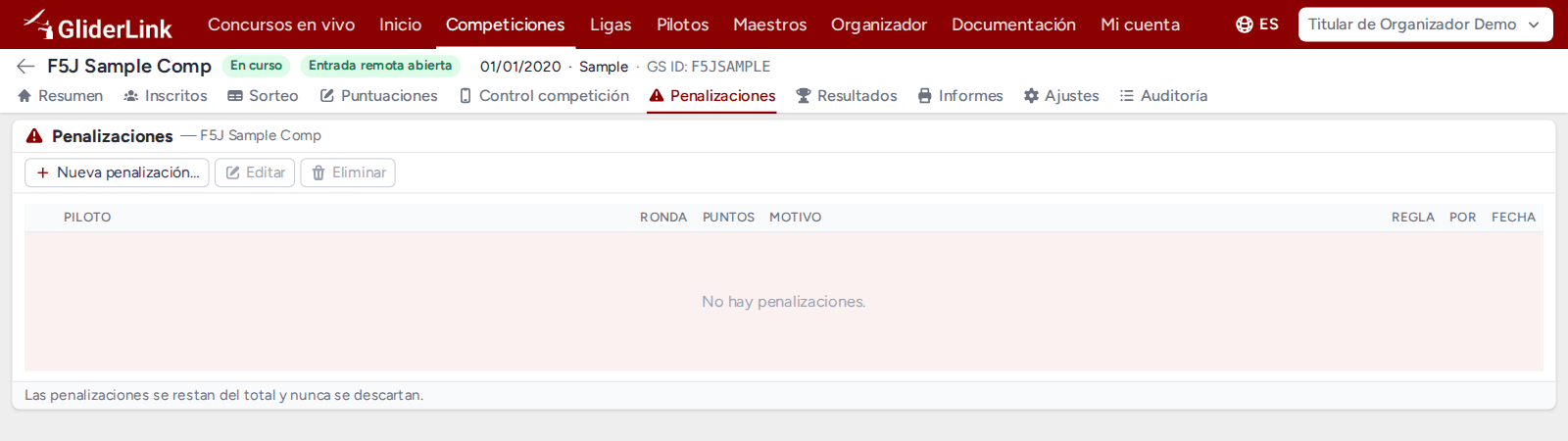
La pestaña Penalizaciones.
Con Nueva penalización se elige el piloto, la ronda (opcional), los puntos y el motivo. La penalización se resta del total del piloto en los resultados al momento, y se puede editar o borrar. Cada cambio queda en la auditoría.
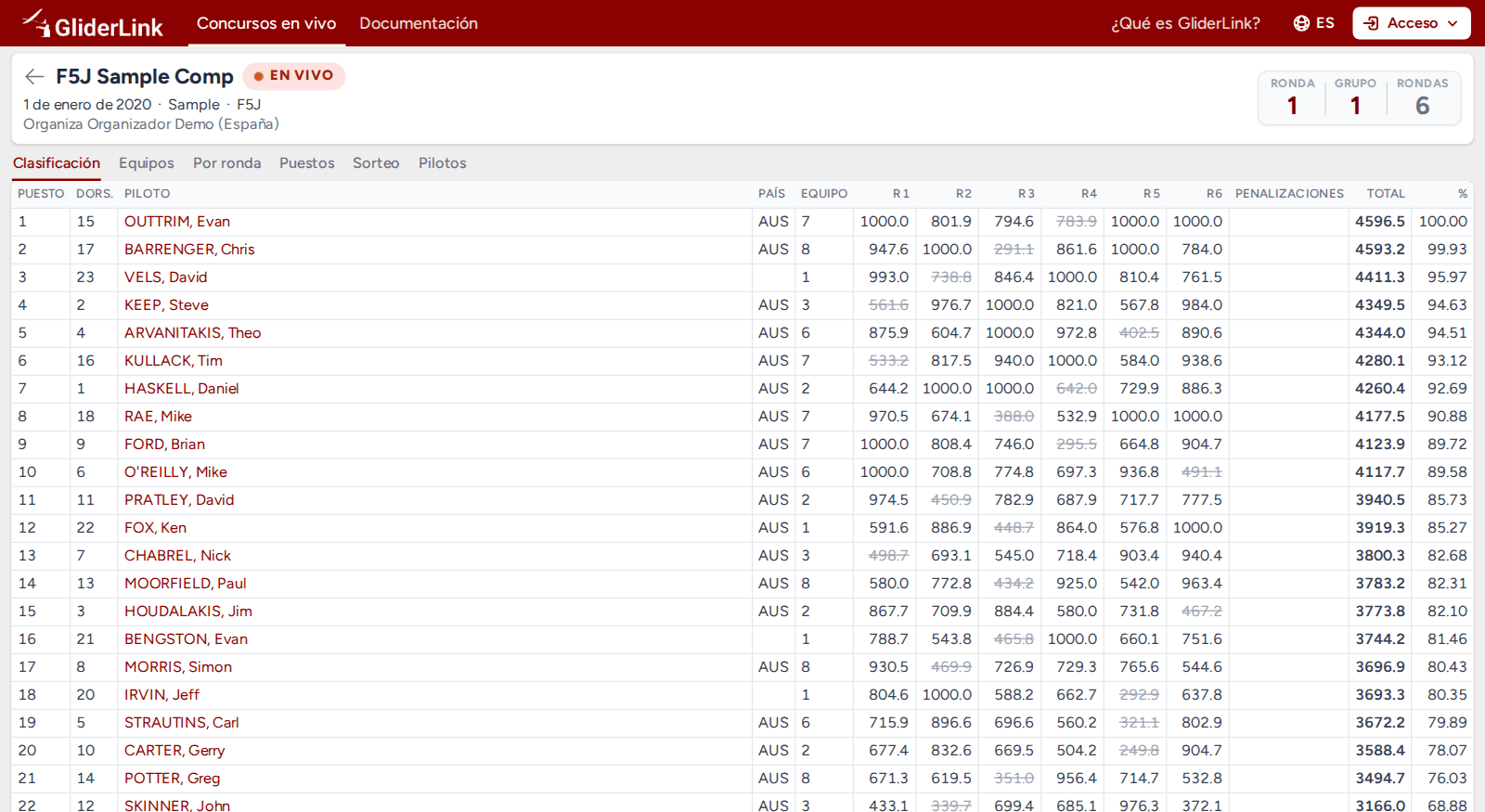
Resultados tiene las pestañas General, Equipos, Por ronda, Vuelos (detalle) y Clases. Se filtra por rango de rondas y por alcance (todos, país, club o clase), y se puede aplicar o no los descartes. Los botones Imprimir / PDF y CSV exportan lo que ves.
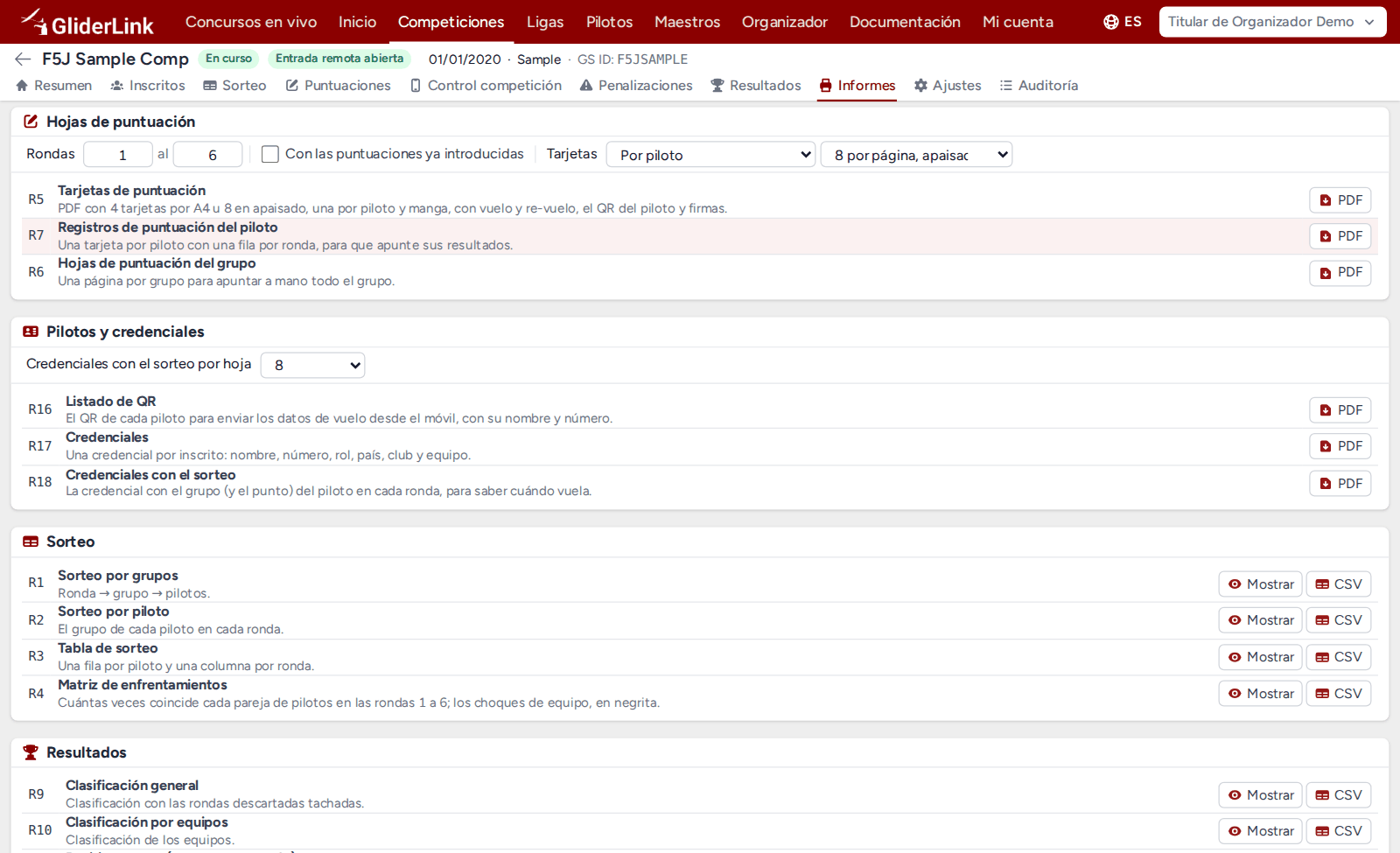
Informes reúne los documentos imprimibles: hojas y tarjetas de puntuación, credenciales y QR, tablas del sorteo y los resultados.
Una competición pública tiene su página en Concursos en vivo, sin necesidad de cuenta. Muestra la clasificación, los equipos, cada ronda, el sorteo y los pilotos, y la ficha de cada piloto con sus vuelos. Mientras la competición está en curso, la página se refresca sola cada pocos segundos. Nunca muestra datos de contacto.
La página pública de la competición.
Modo pista
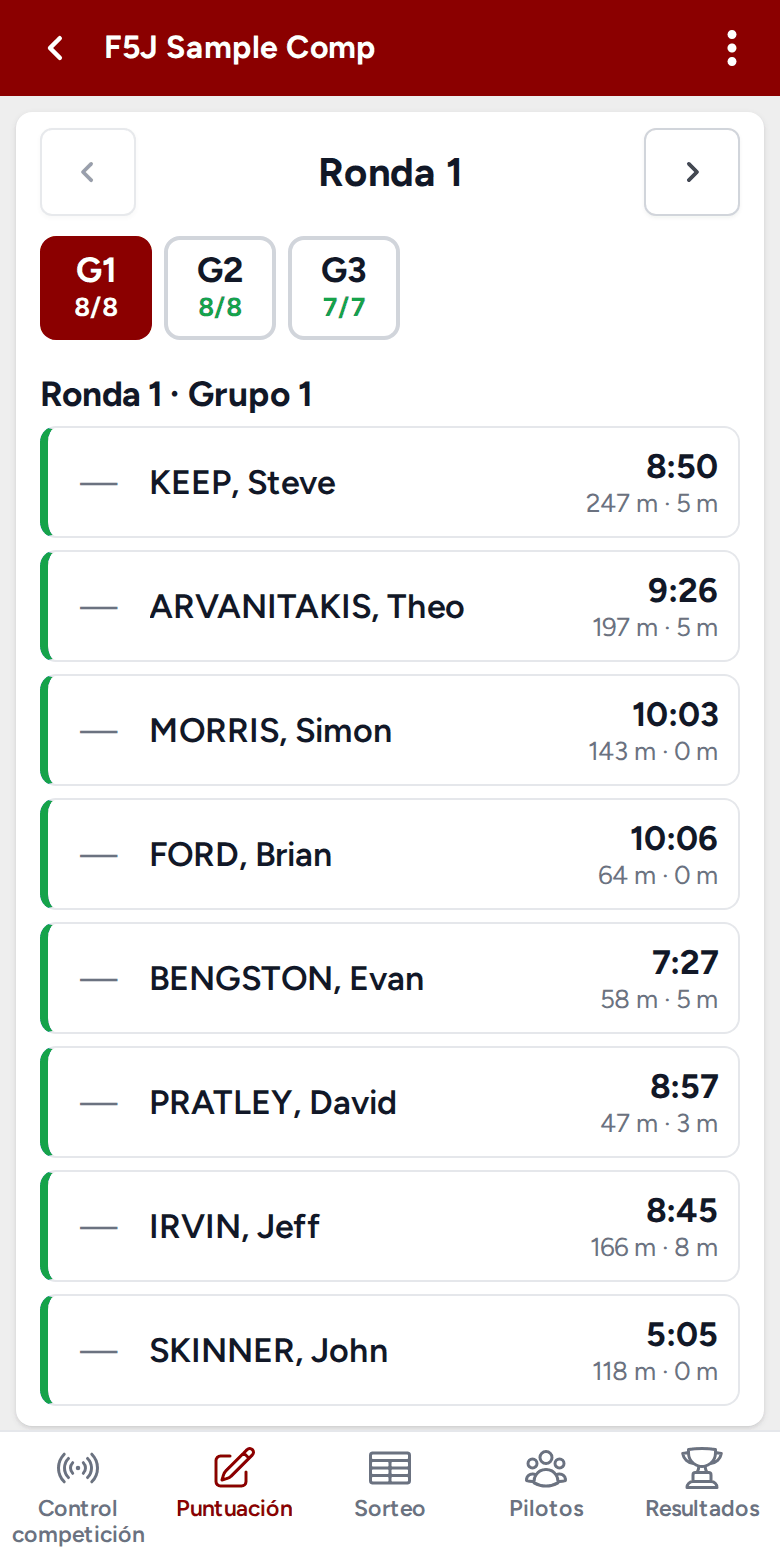
Es una versión pensada para el móvil del organizador en el campo, con letra grande y solo lo que se hace en la pista. Se abre en /m. Se puede instalar como aplicación en el móvil desde el botón Instalar la app, y se puede entrar con la huella o la cara si has dado de alta una passkey.
El modo pista, en la pantalla de Puntuación.
Control competición: abrir y cerrar la entrada remota, ronda y grupo en curso, y ver los últimos vuelos recibidos.
Puntuación: meter y corregir vuelos. Al tocar un piloto de Control competición se abre su vuelo.
Sorteo (solo lectura), Pilotos (retirar y reincorporar desde la ronda en curso, piloto tardío y penalizaciones) y Clasificación.
El menú ⋮ lleva a la Versión completa, y desde la versión completa se vuelve con Versión móvil.
Cerrar, archivar y reiniciar
Terminar pasa la competición a finalizada. Archivar la oculta de las listas, y se desarchiva cuando haga falta.
Reiniciar puntuaciones… (en el Resumen) vacía los datos de todos los vuelos, borra los re-vuelos, las penalizaciones y lo recibido por la entrada remota, desbloquea grupos y deja la competición como recién sorteada. El sorteo y la inscripción se conservan. Pide confirmación.
Auditoría guarda cada cambio con su «antes → después», filtrable por tipo, usuario, piloto, ronda y fecha, y exportable a CSV.
La plataforma hace una copia de seguridad de la base de datos cada noche.
Los datos de los pilotos no se ceden a terceros. La política de privacidad completa está en el enlace Privacidad del pie de la aplicación, en los siete idiomas.
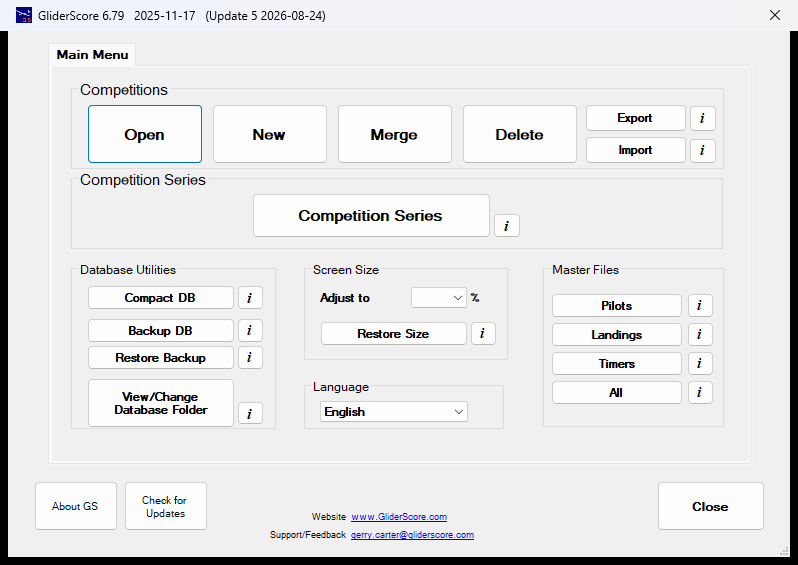 Así se ve en GliderScore: Menú principal
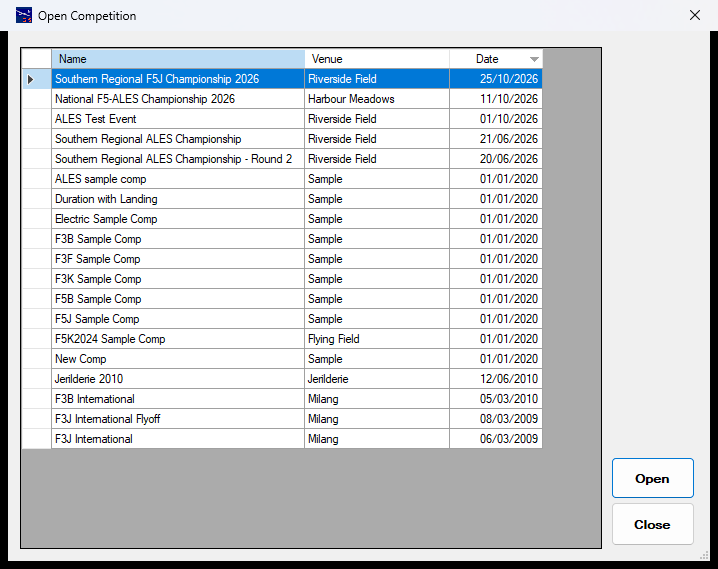 Así se ve en GliderScore: Open Competition
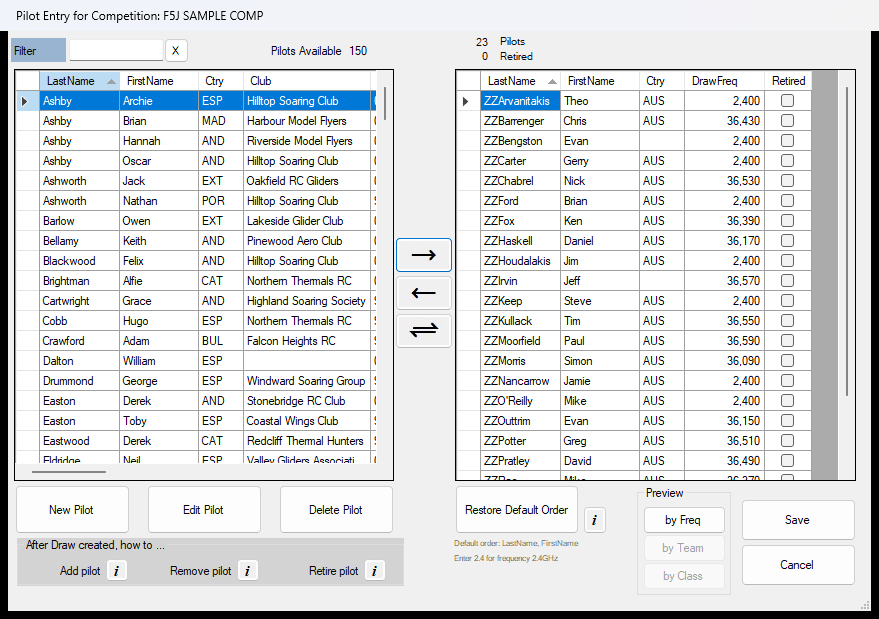 Así se ve en GliderScore: Pilot Entry
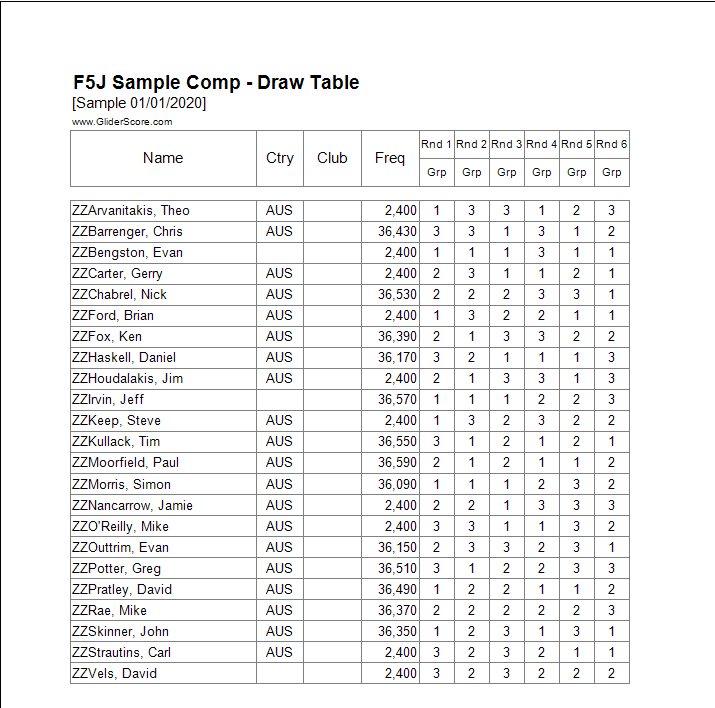 Así se ve en GliderScore: Informe Draw Table
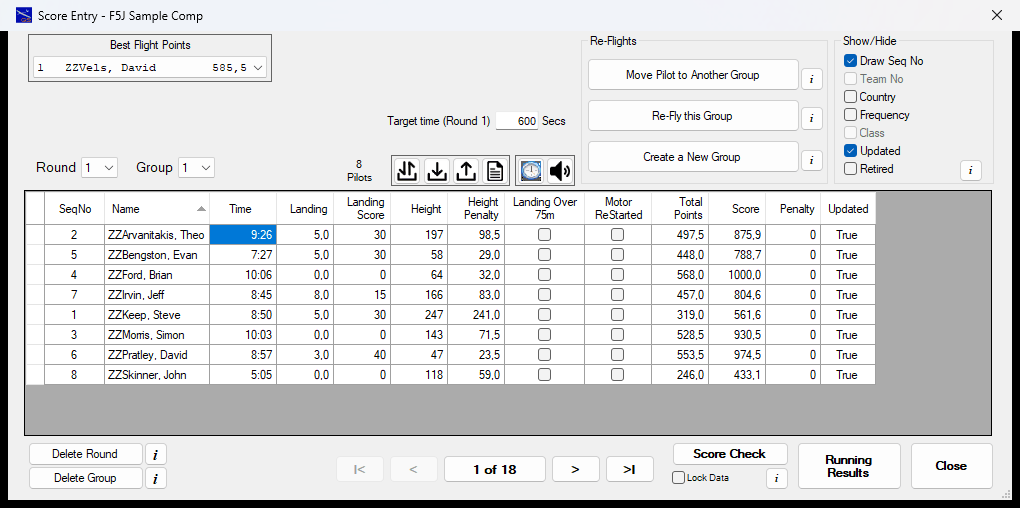 Así se ve en GliderScore: Score Entry
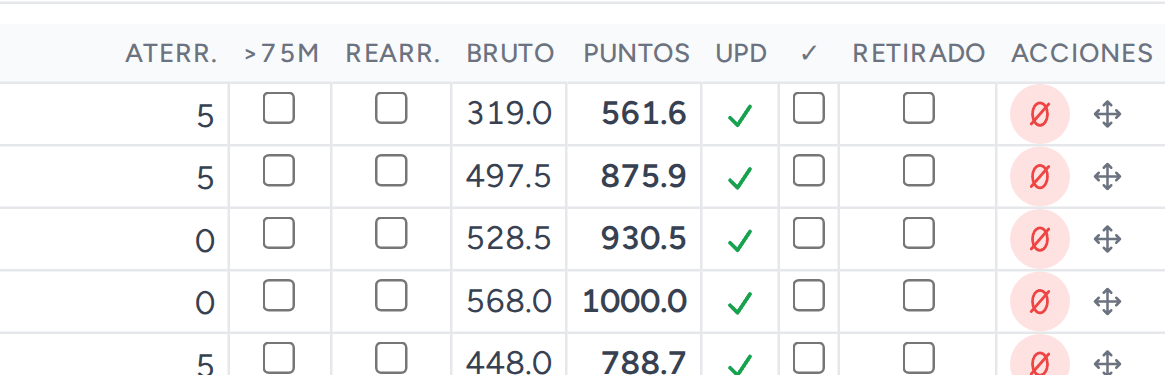
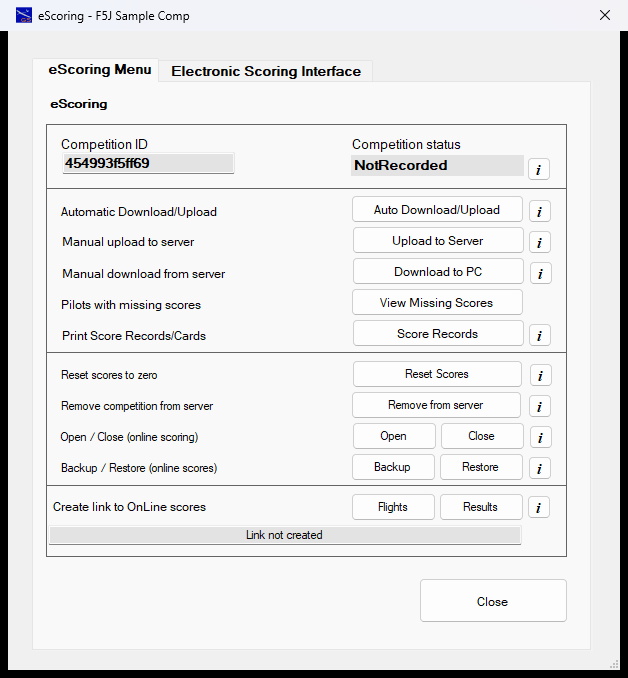 Así se ve en GliderScore: Pantalla eScoring
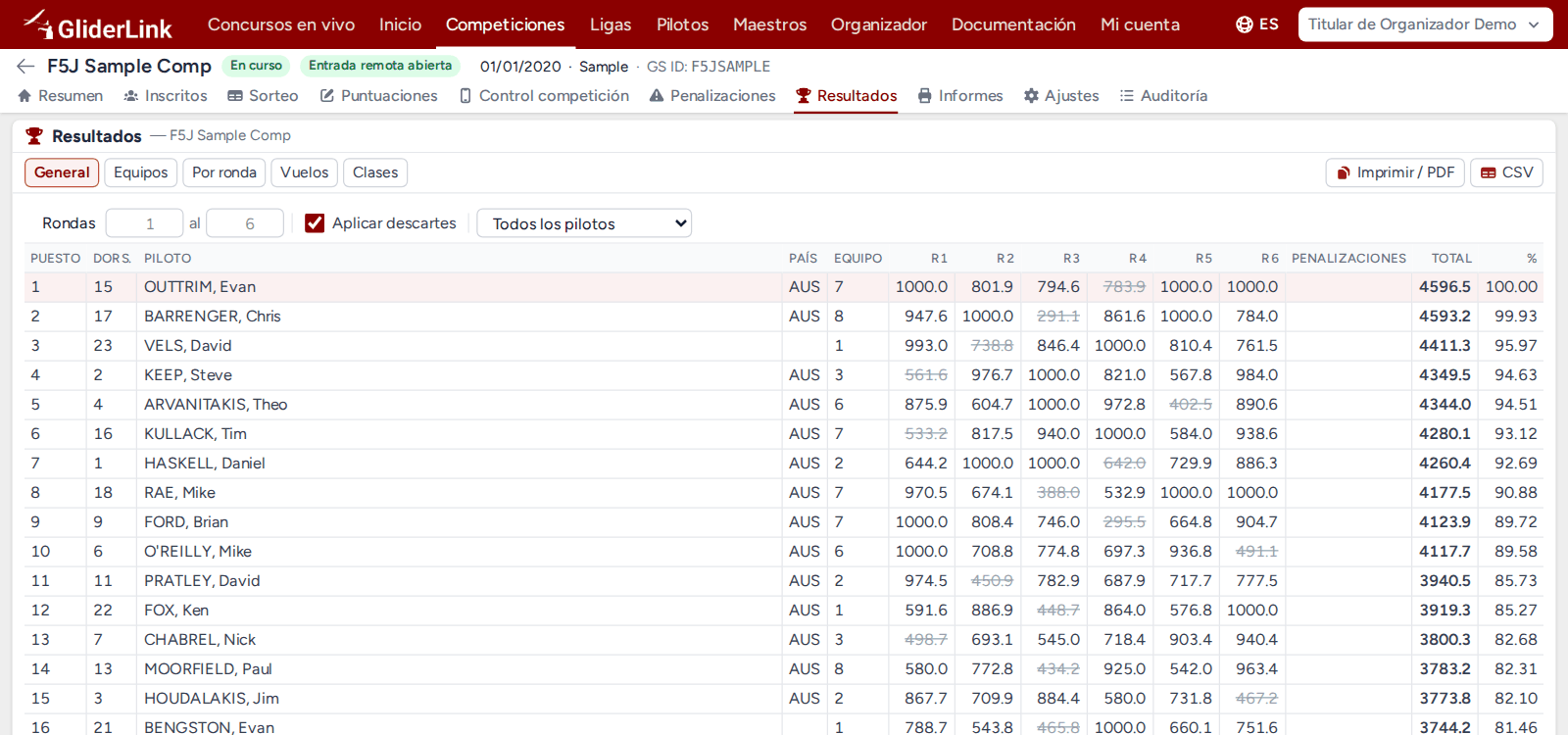
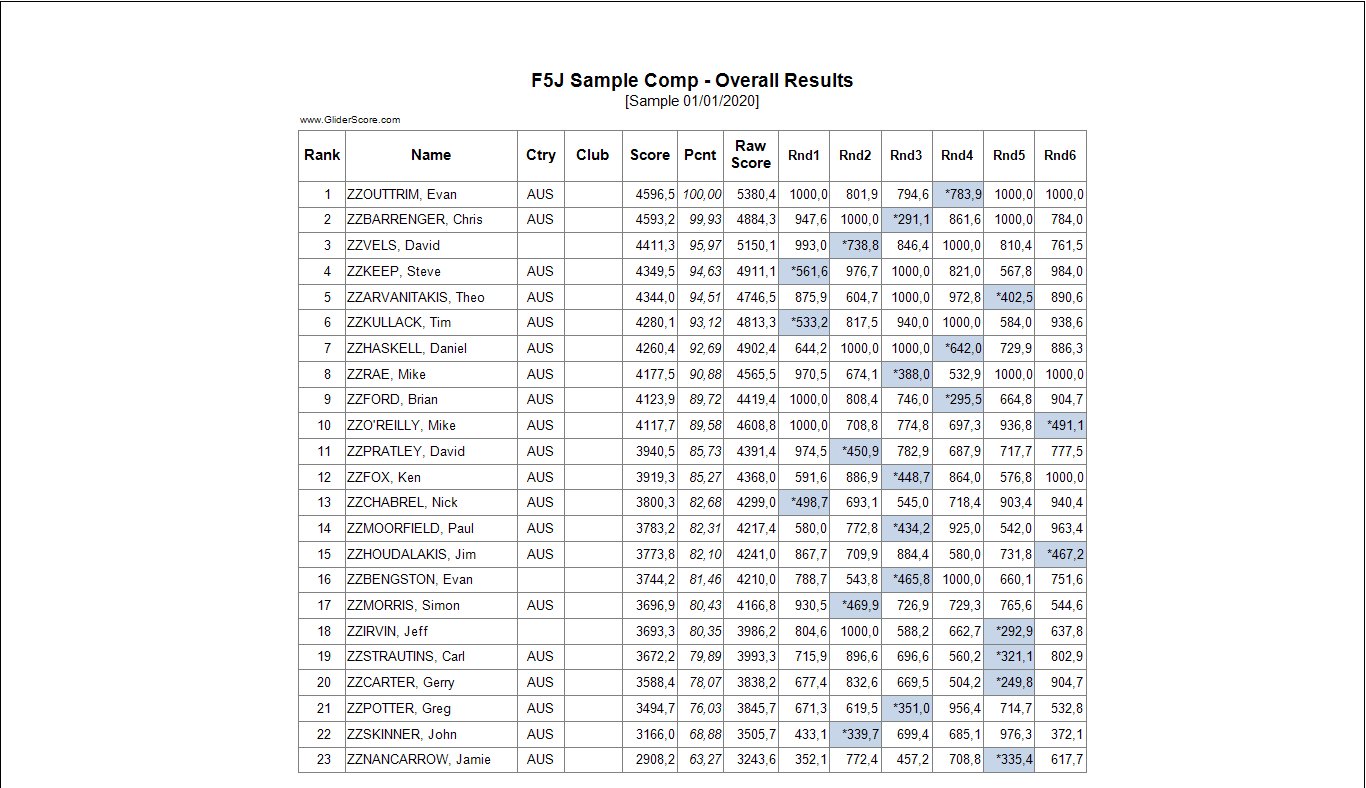 Así se ve en GliderScore: Overall Results
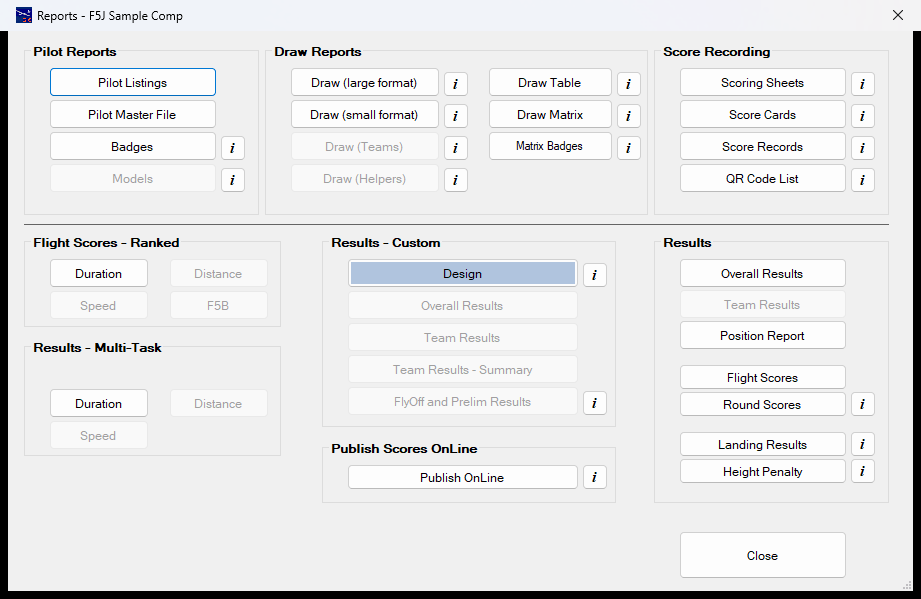 Así se ve en GliderScore: Pantalla Reports